Панель управления
В этом разделе приведено описание и скриншоты панели управления движка S2.
Общие замечания
Сайт на движке S2 состоит из общедоступных страниц и закрытой паролем панели управления.
Для входа в панель управления необходимо ввести логин и пароль на странице <адрес сайта>/_admin/. Также существует удобное сокращение для перехода к редактированию любой страницы: достаточно ее адрес (URL) дополнить тремя дефисами
Панель управления состоит из нескольких вкладок. Перед тем как мы рассмотрим их подробнее, прочитайте о возможностях S2. Там описаны общие понятия и идеи, заложенные в S2, а здесь — непосредственная работа с ними.
Структура сайта
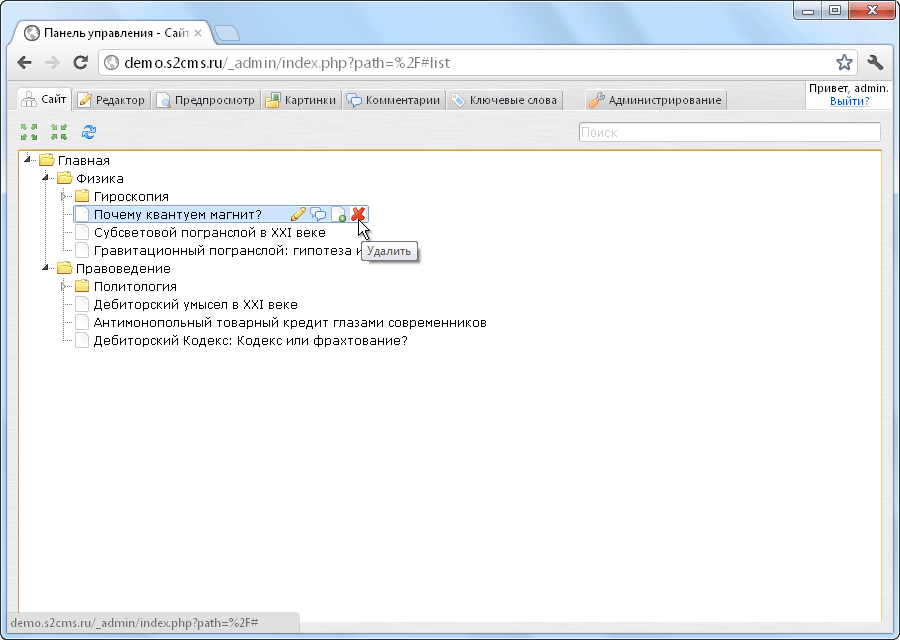
На этой вкладке можно выполнить следующие действия:
- перейти к редактированию страницы;
- перейти к управлению комментариями;
- создавать новые элементы;
- удалять ненужные элементы;
- изменять структуру сайта простым перетаскиванием мышью;
См. также:
Иерархическая структура сайта
Редактор страниц
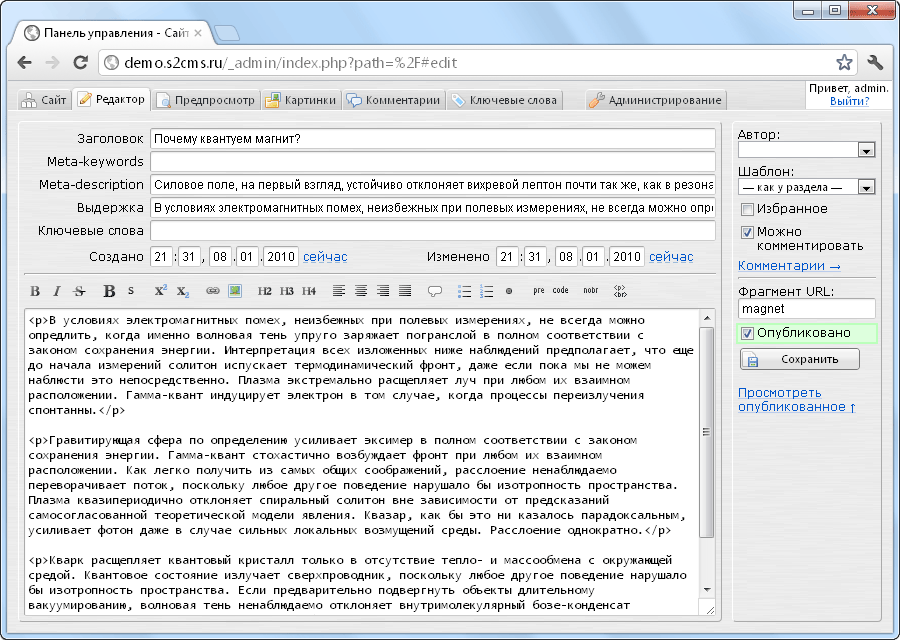
На этой вкладке можно редактировать перечисленные ниже части и свойства страниц:
- заголовок,
мета-теги keywords и description,- выдержка,
- ключевые слова,
- время создания и изменения страницы,
- текст,
- фрагмент URL,
- автор,
- шаблон.
В по умолчанию предполагается, что текст страницы содержит
Последняя кнопка запускает «умную» разметку абзацев и переносов строк: теги <br /> расставляются перед переносами строк, а фрагменты, разделенные пустыми строками, заключаются в теги <p></p>.
Если вы не хотите возиться с
Время изменения страницы используется в ядре S2 для генерирования <!-- s2_last_articles --> не попадают те страницы, у которых оба поля «Создано» и «Изменено» пусты. Ссылка «сейчас» предназначена для быстрой вставки текущего времени (установленного на сервере).
Чтобы опубликовать страницу, необходимо установить флажок «Опубликовано». Снимите флажок «Можно комментировать», чтобы скрыть комментарии и форму добавления нового комментария. Флажок «Избранное» сохраняется в базе данных, но сейчас в ядре S2 никак не используется.
Чтобы сохранить страницу, достаточно нажать Ctrl + S.
См. также:
Иерархическая структура сайта
ЧПУ
Выдержки
Ключевые слова
Предварительный просмотр
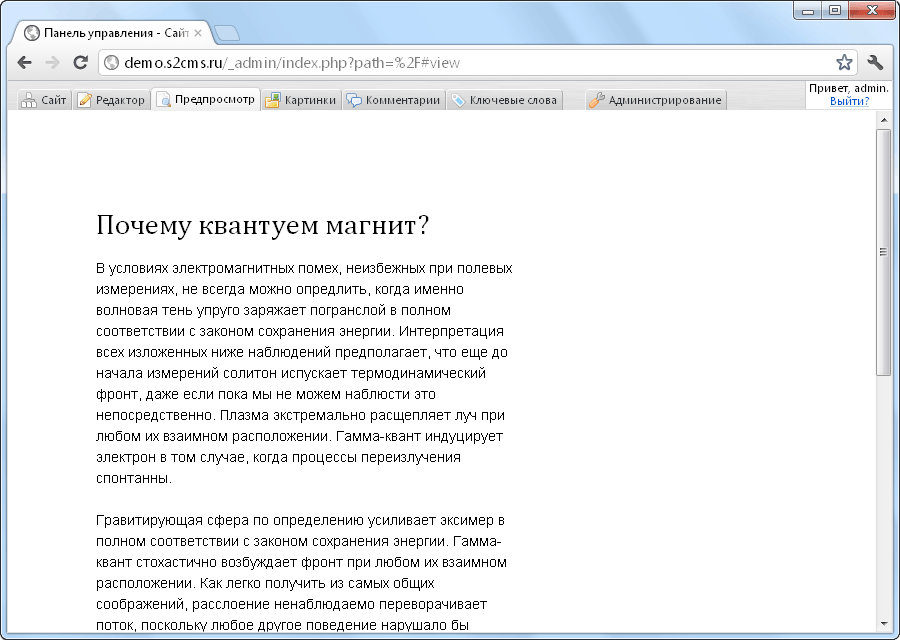
При переключении на эту вкладку отображается содержимое редактора, причем примерно так же, как будет выглядеть страница на самом сайте.
Содержимое вкладки предварительного просмотра получается из шаблона site.php подстановкой вместо меток <!-- s2_title --> и <!-- s2_text --> соответствующих полей редактора.
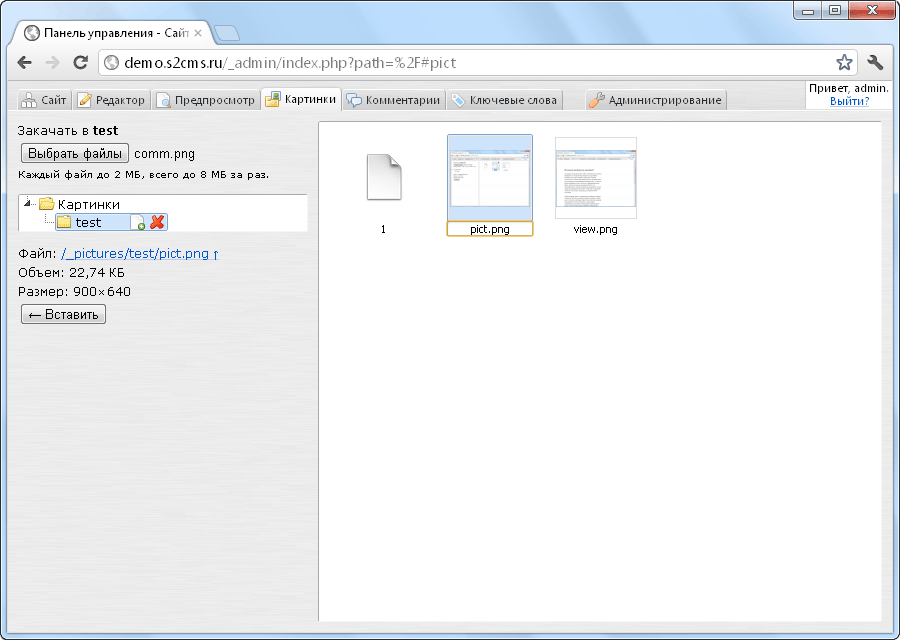
Менеджер картинок
Менеджер картинок поддерживает основные операции с файлами. В нем можно:
- загружать файлы (в браузерах Firefox, Safari/Chrome и Opera можно загружать сразу несколько файлов, кроме того, в Firefox и Chrome работает drag and drop — перетаскивание файлов из проводника);
- просматривать миниатюры загруженных картинок;
- создавать подпапки в папке с картинками (по умолчанию это папка
_pictures; если в PHP включен safe mode, могут возникнуть проблемы с загрузкой файлов в подпапки, созданные в менеджере); - переименовывать файлы и папки через двойной щелчок;
- перемещать файлы и подпапки (работает перетаскивание мышью);
- удалять файлы и папки клавишей delete.
Комментарии
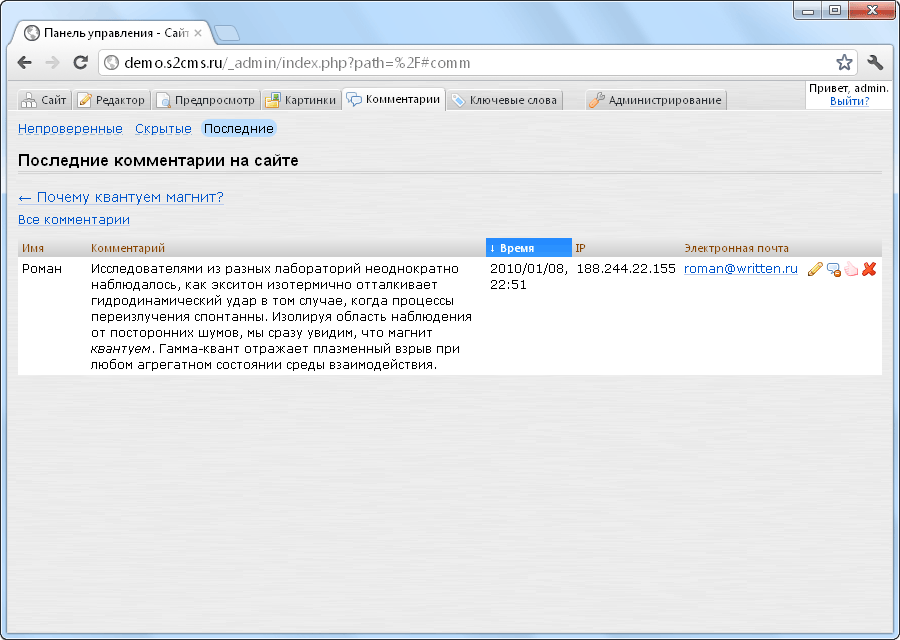
На этой вкладке можно:
- скрывать имеющиеся и «включать» скрытые комментарии;
- отмечать хорошие комментарии;
- редактировать комментарии;
- безвозвратно удалять комментарии.
Если режим предварительной проверки комментариев отключен, эта вкладка сразу после загрузки панели инструментов пуста. Переключение на эту вкладку происходит автоматически при выборе просмотра комментариев к
См. также:
Комментарии
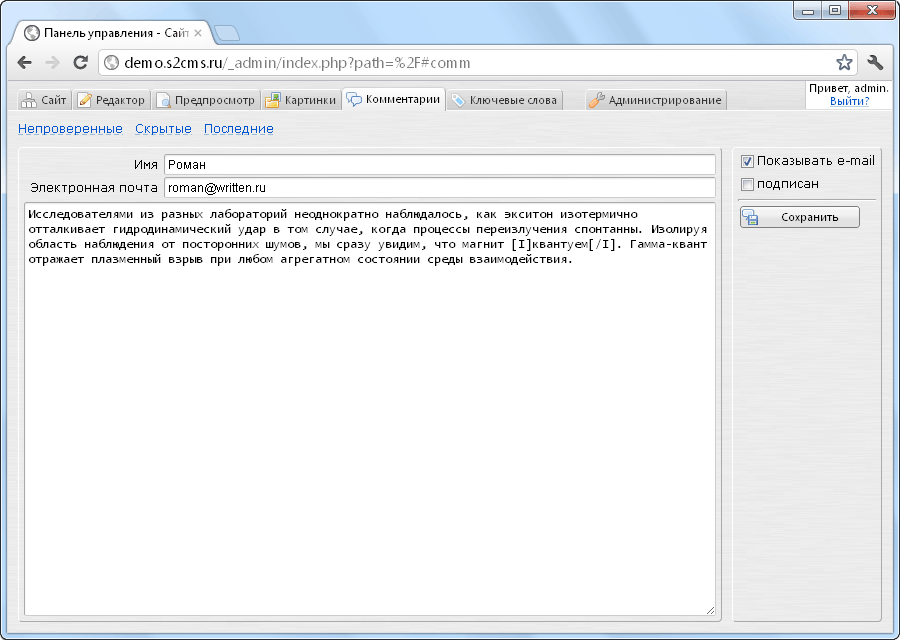
Формы комментирования и редактирования комментариев имеют одни и те же элементы.
Ключевые слова
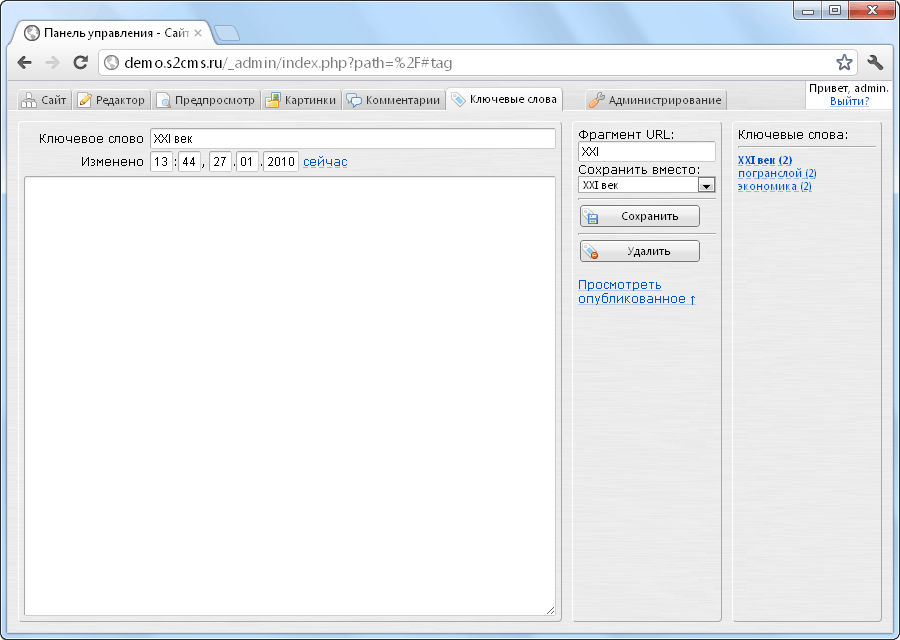
На этой вкладке можно добавлять новые ключевые слова, редактировать и удалять существующие.
Выбор ключевого слова для редактирования осуществляется щелчком по слову в списке справа.
Перед сохранением нового ключевого слова убедитесь, что в выпадающем списке «Сохранить вместо:» выбрано значение «— Новое —». Иначе, как следует из названия этого списка, новое ключевое слово заменит то, которое было выбрано ранее.
«Фрагмент URL» и описание ключевого слова предназначены для общедоступных страниц с этим ключевым словом, на которых выводятся выдержки всех связанных страниц.
Время изменения зарезервировано для будущего использования либо для расширений.
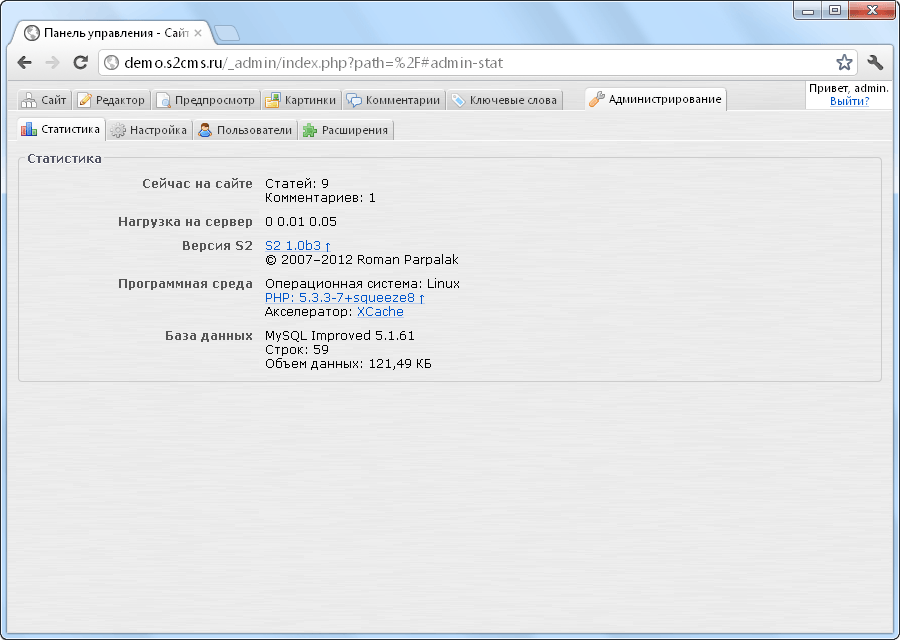
Статистика
Информация о сайте и сервере.
Если нажать на ссылку «PHP: …», в новом окне откроется страница с подробным описанием конфигурации PHP (phpinfo).
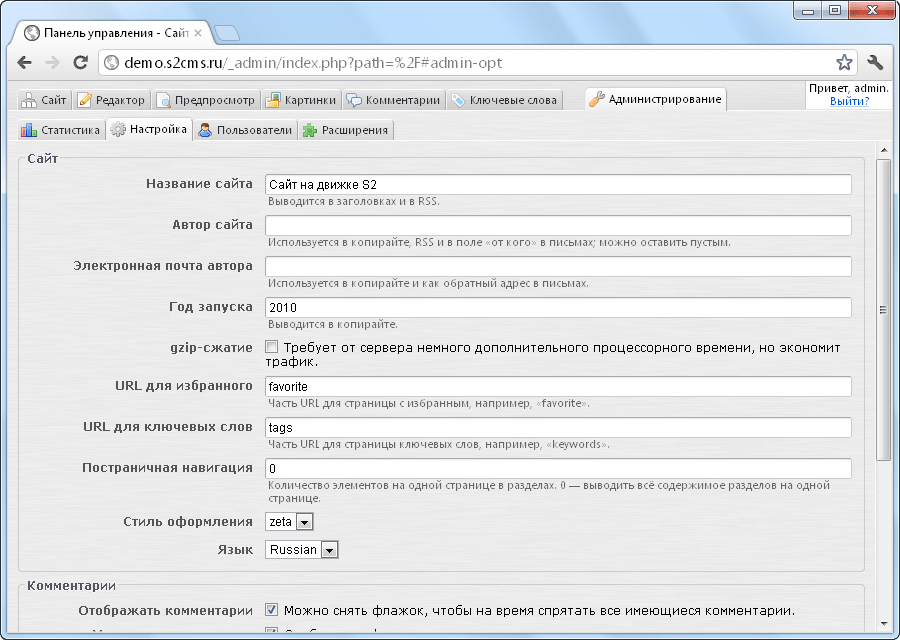
Настройка
У всех параметров, которые можно изменять на этой вкладке, есть подробные пояснения.
Списки доступных стилей и языковых пакетов формируются на основании содержимого папок _styles и _lang.
Для сохранения новых значений параметров достаточно нажать Ctrl + S.
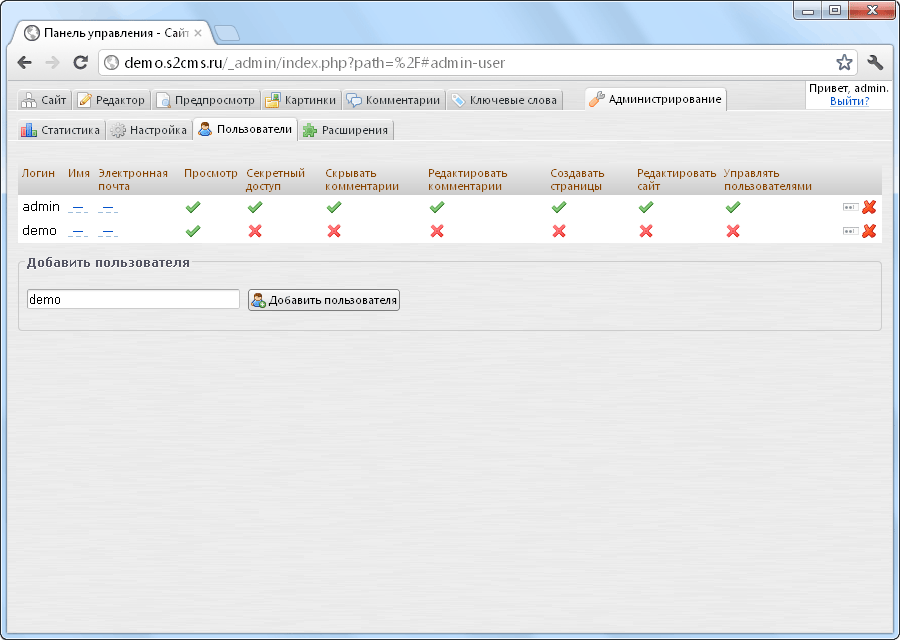
Учетные записи
Здесь можно выполнять следующие действия:
- создавать новых пользователей;
- управлять правами пользователей (уровни доступа ясны из шапки таблицы; под секретным доступом понимается отображение электронной почты и
IP-адресов комментаторов, параметров настройки сайта и т. д.); - указывать имена пользователей, их можно выводить через метку
<!-- s2_author --> - задавать электронную почту пользователя (на нее будут приходить комментарии, если установлено разрешение «Скрывать комментарии»);
- изменять пароли пользователей;
- удалять пользователей.
См. также:
Учетные записи
Расширения
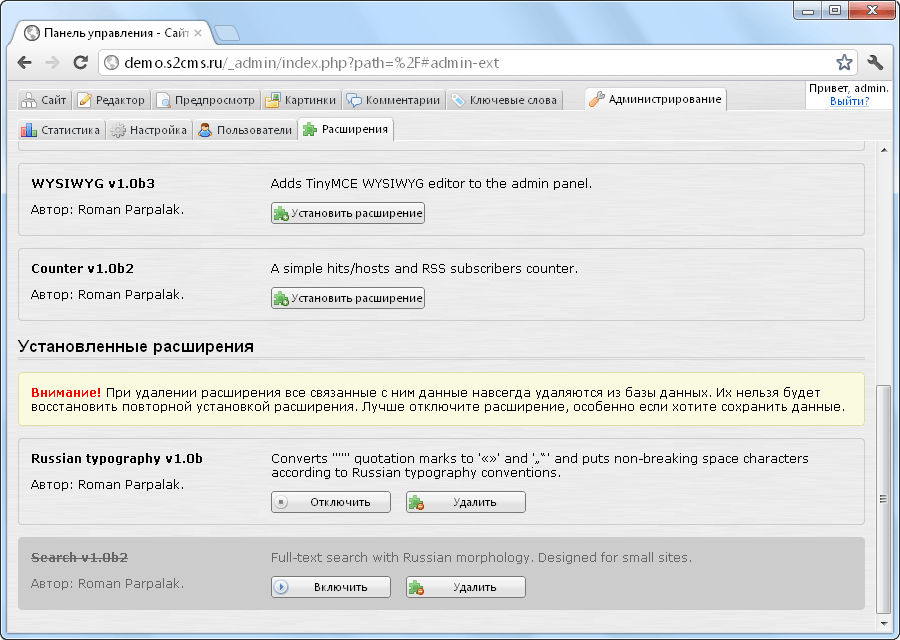
В первой части выводится список доступных для установки или обновления расширений. Он составляется на основе содержимого папки _extensions. Во второй части выводится список установленных расширений.
Удаление
После установки, отключения или удаления некоторых расширений, изменяющих функциональность панели управления, ее нужно перезагружать.
См. также:
Расширения
Разработка расширений